全方位守护你的家园 监控摄像头连接与配置完全指南
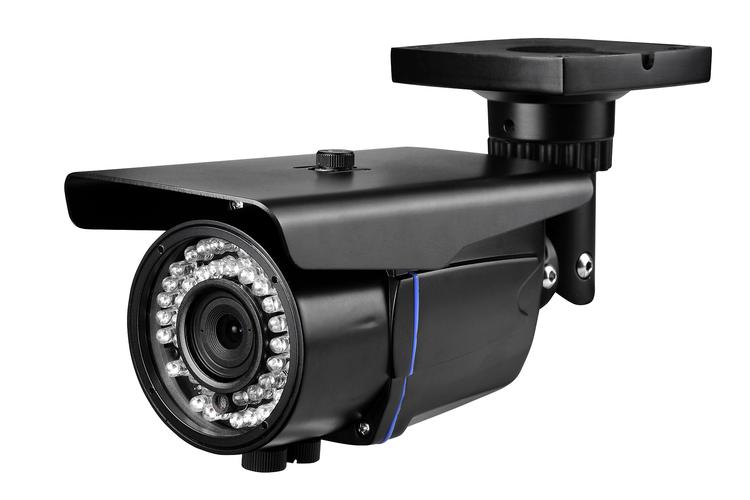
在智能家居日益普及的今天,监控摄像头已成为守护家庭安全的重要工具。无论是预防入侵、照看老人小孩,还是远程关注宠物动态,一套可靠的家用监控系统都能让你安心无忧。许多用户在购买摄像头后,面临的第一道难题就是如何正确连接和配置。本文将从设备选择、连接步骤到日常维护,为你提供一份全方位的监控器材连接指南。
一、监控器材准备与连接前检查
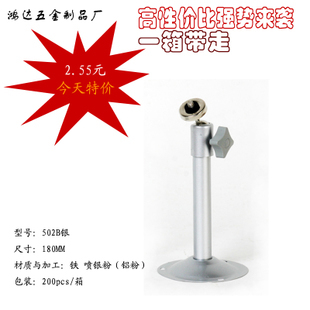
在开始连接之前,首先需要清点并确认所有设备及配件齐全。通常,一套家用监控摄像头包装内包含:摄像头主机、电源适配器、安装支架及螺丝、快速入门指南。若选择无线Wi-Fi摄像头,可能还配有网线(用于初始有线连接)。你需要准备一台智能手机或平板电脑,并确保家中Wi-Fi网络稳定。
重要提示:首次配置建议将摄像头靠近路由器放置,待连接成功后再安装到最终位置。检查电源适配器规格是否与摄像头匹配,避免电压不符导致设备损坏。
二、有线监控摄像头的连接方法
有线摄像头通常通过网线直接连接至NVR(网络硬盘录像机)或路由器,稳定性高,适合对画质和连续性要求较高的场景。连接步骤如下:
- 连接电源与网线:将电源适配器插入摄像头电源接口,另一端接入插座。使用网线将摄像头的RJ45接口与路由器或NVR的LAN口相连。
- 下载管理App:根据摄像头品牌,在手机应用商店下载对应的官方App(如海康威视的iVMS-4500、大华的gDMSS等),或通过电脑端客户端软件进行搜索。
- 搜索并添加设备:确保手机与摄像头在同一局域网内。打开App,点击“添加设备”或“搜索设备”,App会自动扫描局域网内的摄像头。若未扫描到,可手动输入摄像头IP地址(通常可在路由器后台查看)。
- 设置账号密码:首次添加设备时,需为摄像头设置管理员密码(建议使用强密码),并完成设备激活。
- 预览画面:添加成功后,即可在App中实时预览监控画面。
对于NVR方案,需先将NVR连接至显示器与路由器,再将摄像头逐一接入NVR的PoE网口(若支持PoE供电,则无需单独电源)。通过NVR的本地界面或客户端软件进行通道添加和配置。
三、无线Wi-Fi摄像头的连接方法
无线摄像头安装灵活,更适合已装修完成的家庭。连接过程主要依赖手机App完成:
- 通电并等待启动:将摄像头接通电源,等待指示灯亮起并进入配网模式(通常指示灯闪烁或发出提示音)。
- 下载官方App并注册登录:以主流品牌为例,下载“米家”“萤石云视频”或“TP-LINK物联”等App,并完成账号注册。
- 进入添加设备流程:在App首页点击“+”或“添加设备”,选择对应摄像头型号。
- 输入Wi-Fi信息:根据App提示,输入家中2.4GHz Wi-Fi的密码(注意:多数摄像头不支持5GHz频段,请确保手机连接的是2.4GHz网络)。
- 扫描配网二维码:将手机屏幕上的二维码对准摄像头镜头,距离约20厘米,待摄像头发出“扫描成功”提示音。
- 等待连接完成:摄像头自动连接Wi-Fi,App界面显示连接进度,成功后即可为设备命名并设置位置。
若配网失败,可尝试以下排查:确认Wi-Fi密码正确、缩短手机与摄像头距离、重启摄像头后重试。部分型号支持网线直连配置,可先有线连接完成初始设置,再切换至无线模式。
四、多摄像头与远程访问配置
对于需要多点监控的家庭,可在App中依次添加多台摄像头,并在首页创建分组或场景,方便快速查看。要实现远程访问(不在家时查看),需确保摄像头已绑定账号并开启“云服务”或“远程访问”功能。通常,摄像头通过P2P技术穿透网络,无需公网IP即可远程预览。若使用NVR,需在路由器上设置端口映射(UPnP)或启用厂商提供的远程服务。
五、安装位置与日常维护建议
连接成功后,合理的安装位置能最大化监控效果:建议将摄像头安装在视野开阔的高处,避免逆光;室外摄像头需选择防水型号并做好防雷措施。日常维护方面,定期清洁镜头、检查电源线与网线连接是否松动、更新固件以修复安全漏洞,并定期查看录像回放确认设备运行正常。
###
监控摄像头的连接并不复杂,只需按照设备说明书和App引导逐步操作,即可轻松完成。从有线到无线,从本地到远程,掌握正确的连接方法,你便能让监控器材发挥最大效能,真正实现全方位守护家园。若在配置过程中遇到问题,可随时查阅品牌官方教程或联系客服支持。安全无小事,从一次成功的连接开始,让科技为你的家保驾护航。
如若转载,请注明出处:http://www.yanghuhouse.com/product/59.html
更新时间:2026-11-21 08:51:31